1. Apa yang Sedang Ditampilkan?
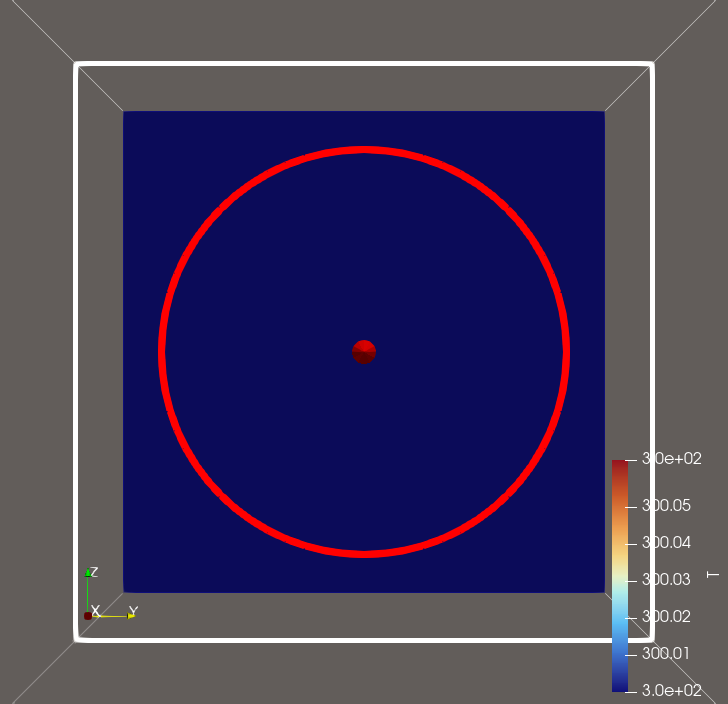
Pada gambar terlihat:
- Domain kotak → ruang simulasi CFD
- Titik merah kecil di tengah → sumber panas / burner / ignition source
- Lingkaran merah besar → zona temperatur tinggi
- Area biru → udara normal dengan temperatur rendah
- Color bar kanan → nilai temperatur
Variabel yang dipilih adalah:
TArtinya:
👉 temperatur fluida/gas.
2. Interpretasi Fisik CFD
A. Zona Biru
Area biru menunjukkan:
T ≈ 300 Katau sekitar:
27°CArtinya udara masih normal dan belum terkena efek panas signifikan.
B. Lingkaran Merah
Lingkaran merah menunjukkan:
isothermal regionatau area dengan temperatur lebih tinggi.
Ini biasanya muncul karena:
- difusi panas
- konduksi
- radiasi
- atau source term panas
Dalam CFD, fenomena ini disebut:
thermal propagationC. Titik Merah Tengah
Ini adalah:
heat source / burner cellyang menjadi asal energi termal.
Secara matematis CFD:
Persamaan energi diselesaikan:
ρcp∂t∂T+ρcpu⋅∇T=∇⋅(k∇T)+q˙
Makna:
- sisi kiri → perubahan temperatur
- sisi kanan → difusi panas + heat release
3. Mengapa Bentuknya Lingkaran?
Karena:
- sumber panas berada di tengah
- domain simetris
- perpindahan panas isotropik
Maka distribusi panas menyebar radial.
Fenomena ini identik dengan:
2D heat diffusionSecara teori:
∂t∂T=α(∂x2∂2T+∂y2∂2T)
Ini adalah persamaan dasar heat transfer dalam CFD.
4. Mengapa Temperatur Hampir Sama?
Colorbar menunjukkan:
300.00 – 300.05 KPerbedaannya sangat kecil.
Artinya:
✅ simulasi masih tahap awal
✅ heat source kecil
✅ heat release rate rendah
✅ belum terjadi plume kuat
Jika api diperbesar:
- lingkaran akan membesar
- gradien warna makin jelas
- plume akan terbentuk ke atas
5. Hubungan Dengan Ilmu CFD
CFD bekerja dengan menyelesaikan:
- konservasi massa
- momentum
- energi
- species transport
menggunakan metode numerik.
Persamaan utama:
A. Continuity Equation
∂t∂ρ+∇⋅(ρu)=0
B. Momentum Equation (Navier-Stokes)
ρ(∂t∂u+u⋅∇u)=−∇p+μ∇2u+ρg
C. Energy Equation
Sudah dijelaskan sebelumnya.
Proses Pembuatan Simulasi Ini
SEKARANG COPY TUTORIAL
Jalankan:
cp -r /usr/lib/openfoam/openfoam2212/tutorials/combustion/fireFoam/LES/smallPoolFire3D .Masuk ke folder case
cd smallPoolFire3DLihat isi folder
lsHarus muncul:
0
constant
system
LANGKAH SELANJUTNYA
Kita akan:
menjalankan tutorial ASLI dulu
Tanpa modifikasi.
Bagus — sebenarnya Anda SUDAH berada di dalam folder smallPoolFire3D.
Terlihat dari prompt terminal Anda:
~/OpenFOAM/edward-v2212/run/miniFire/smallPoolFire3D$Artinya:
Anda tidak perlu:
cd smallPoolFire3Dlagi.
Sekarang langsung cek isi folder
Jalankan:
lsHarus muncul kira-kira:
0
constant
system
Allrun
Allclean
Setelah itu:
langsung generate mesh:
blockMeshSetelah selesai:
checkMeshLalu kirim hasil:
terutama bagian:
Mesh OK.dan:
jumlah cells.
Bagus — sebenarnya Anda SUDAH berada di dalam folder smallPoolFire3D.
Terlihat dari prompt terminal Anda:
~/OpenFOAM/edward-v2212/run/miniFire/smallPoolFire3D$Artinya:
Anda tidak perlu:
cd smallPoolFire3Dlagi.
Sekarang langsung cek isi folder
Jalankan:
lsHarus muncul kira-kira:
0
constant
system
Allrun
Allclean
Setelah itu:
langsung generate mesh:
blockMeshSetelah selesai:
checkMeshLalu kirim hasil:
terutama bagian:
Mesh OK.dan:
jumlah cells.