Selamat malam, prof DAI dan teman-teman sekalian! Saya Marvienello Indriawan dari kelas Metode Numerik 03 dengan NPM 2406356851 ingin menjelaskan cara penggunaan software CFDSOF.
Di masa kini yang modern dan penuh ilmu, tidak jarang untuk mahasiswa S1 untuk telah menggunakan software CFD umum, seperti misalnya: ANSYS Fluent, Siemens STAR CCM+, OpenFoam, Solidworks Flow, dan banyak software CFD lainnya. Untuk saya sendiri, saya sudah cukup nyaman dengan alur kerja ANSYS Fluent & Siemens STAR CCM+. Dari pengalaman tersebut, saya menjadi mengerti alur utama dari pengerjaan CFD, yaitu:
Geometry -> Domain -> Meshing -> Continua -> Boundary Conditions -> Initial Conditions -> Iteration -> Final Data
Untuk pengerjaan di CFDSOF, sangat mirip dengan alur tersebut, namun lebih tersimplifikasi, dimana Geometry, Domain, dan Meshing semua digabung menjadi satu bagian.
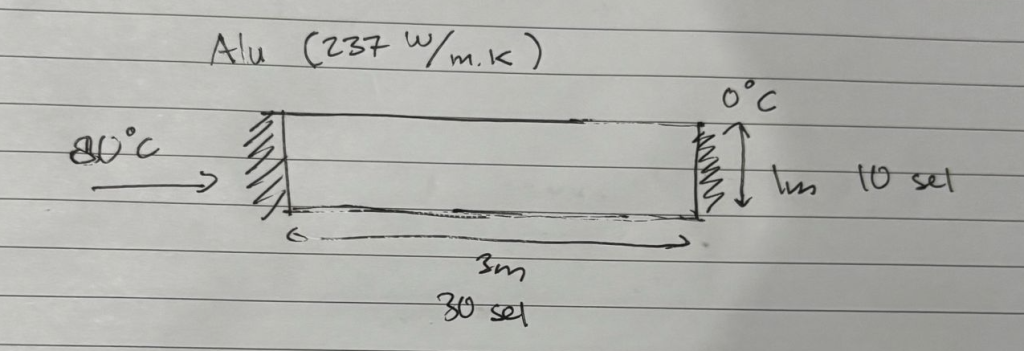
Untuk menjelaskan cara penggunaan CFDSOF, saya akan menggunakan kasus ini:
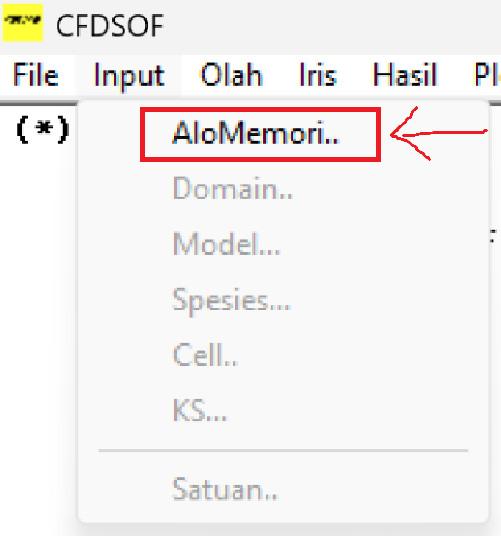
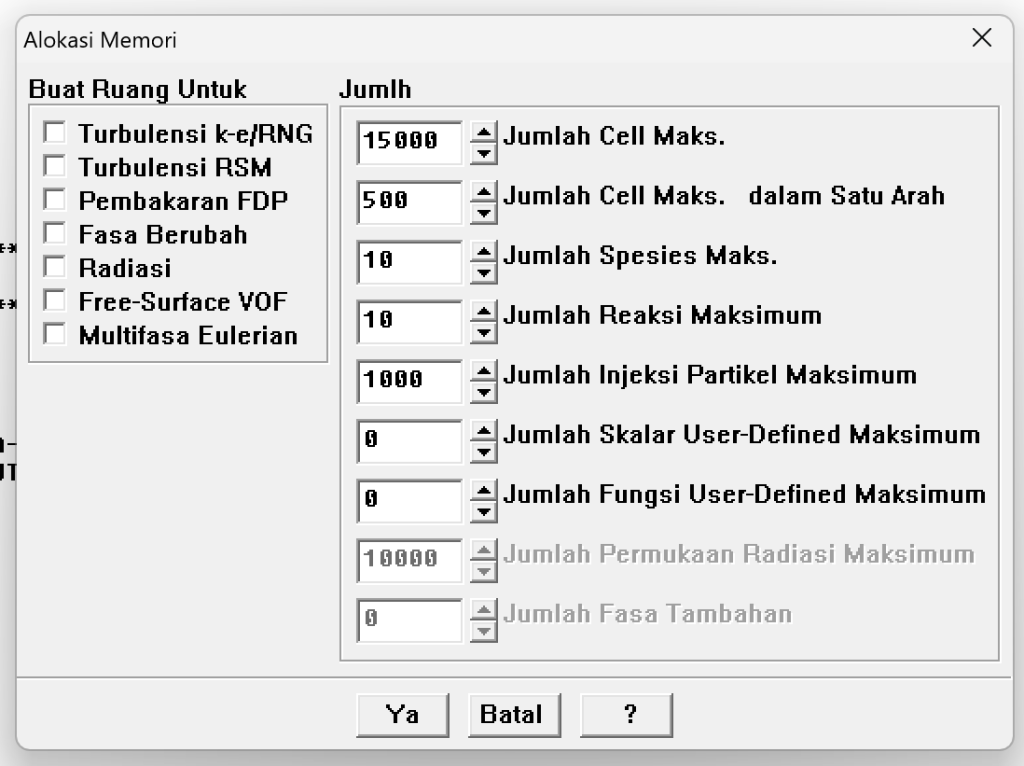
Langkah awal adalah untuk menyetel Alomemori, yang dapat diartikan sebagai jumlah kekuatan komputasi yang ingin digunakan untuk penyelesaian simulasi ini. Untuk kasus ini, nilai bawaan tidak perlu diubah karena simulasi bersifat simpel dan tidak berat.
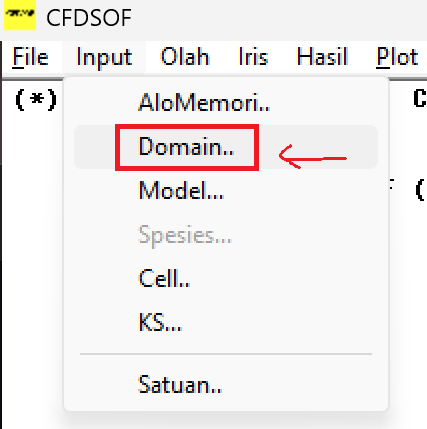
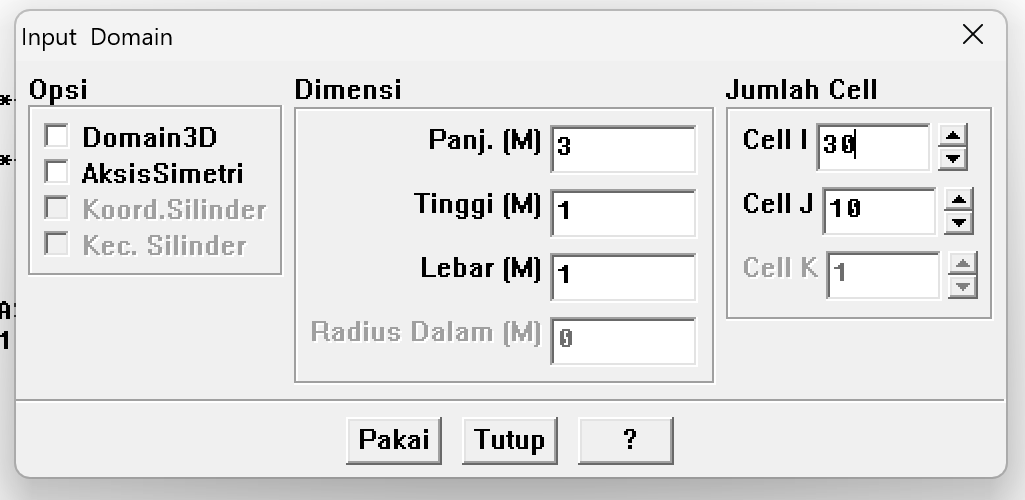
Setelah itu, kita bisa masuk ke bagian Geometri, dimana kita bisa menyetel dimensi dan jumlah sel yang membentang dari dimensi tersebut. Dalam CFDSOF, dapat disetel geometri untuk menjadi 3D ataupun axis-simetris, namun untuk kasus ini dapat disetel saja sebagai 2D (tidak mencentang apapun). Perlu diingat bahwa sel i bersifat horizontal dan sel j bersifat vertikal.
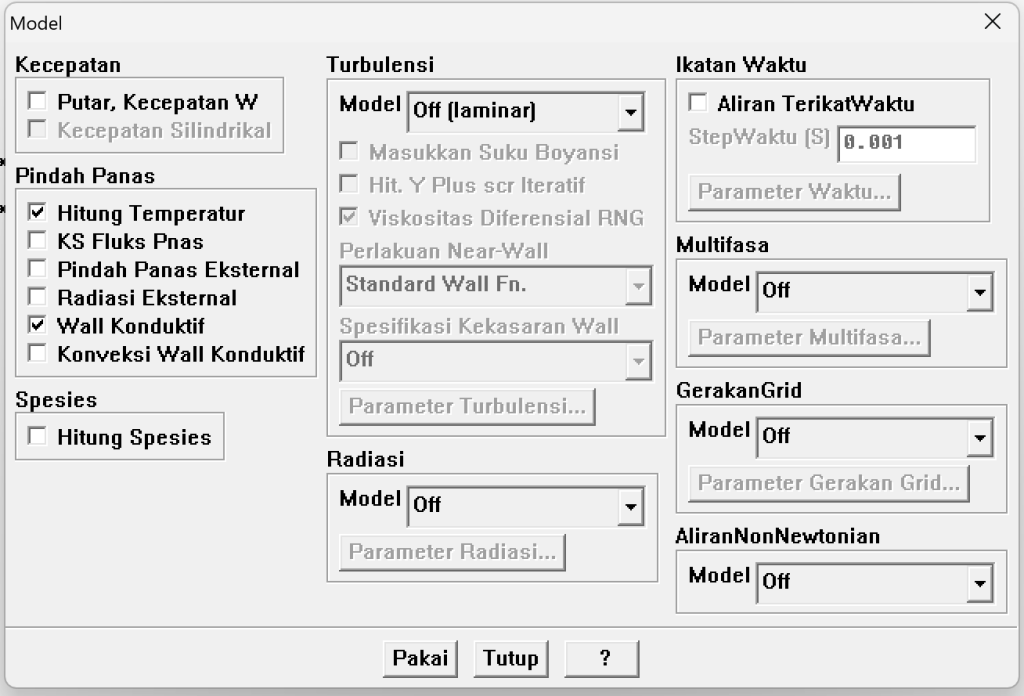
Setelah itu bisa masuk ke bagian Continua, yaitu persamaan-persamaan yang akan digunakan untuk mendapatkan solusi dari simulasi tersebut (misalnya simulasi fluida menggunakan Navier-Stokes, simulasi tekanan menggunakan Bernoulli, dst.). Untuk kasus ini akan digunakan model Hitung Temperatur dan Wall Konduktif. Untuk turbulensi tidak perlu disetel karena simulasi ini bersifat konduktif tanpa aliran fluida; serta untuk ikatan waktu dapat dibiarkan tidak tercentang, sehingga simulasi bersifat Steady (stabil tanpa perubahan waktu). Pilihan lain dapat diabaikan karena tidak berdampak pada simulasi.
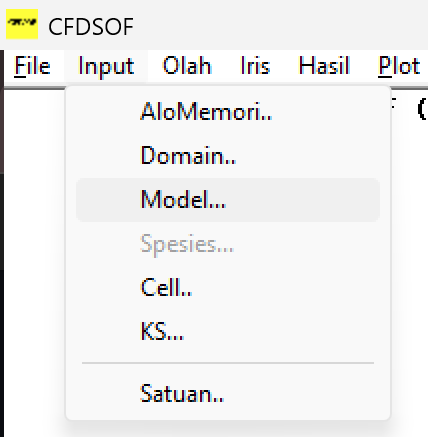
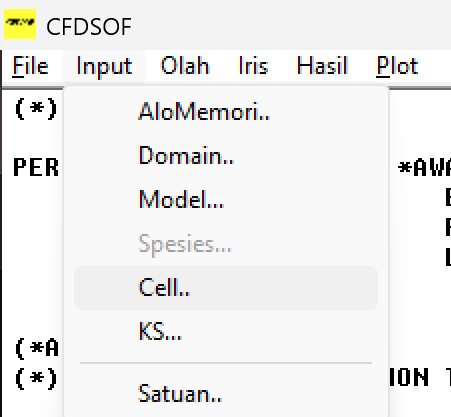
Setelah itu bisa masuk ke bagian Boundary Conditions, dimana dari dimensi yang telah dibuat dapat disetel bagian-bagian dari geometri dan disetel fungsi dari bagian tersebut. Langkah ini dapat dimulai dengan membuka ‘Cell’ dan memilih tombol ‘Tayang’ untuk menunjukkan gambaran awal dari geometri yang sudah terbentuk.
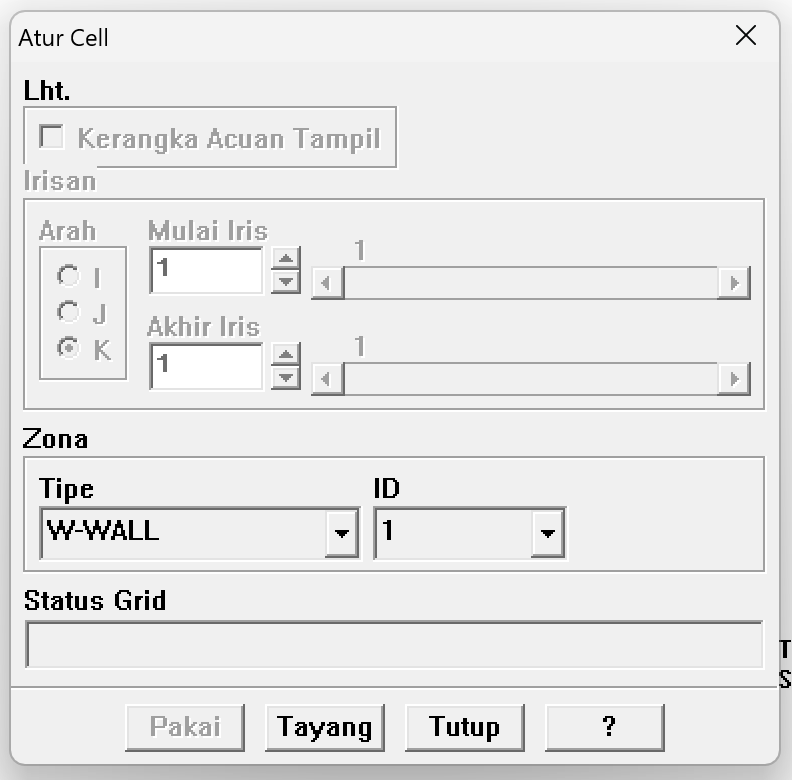
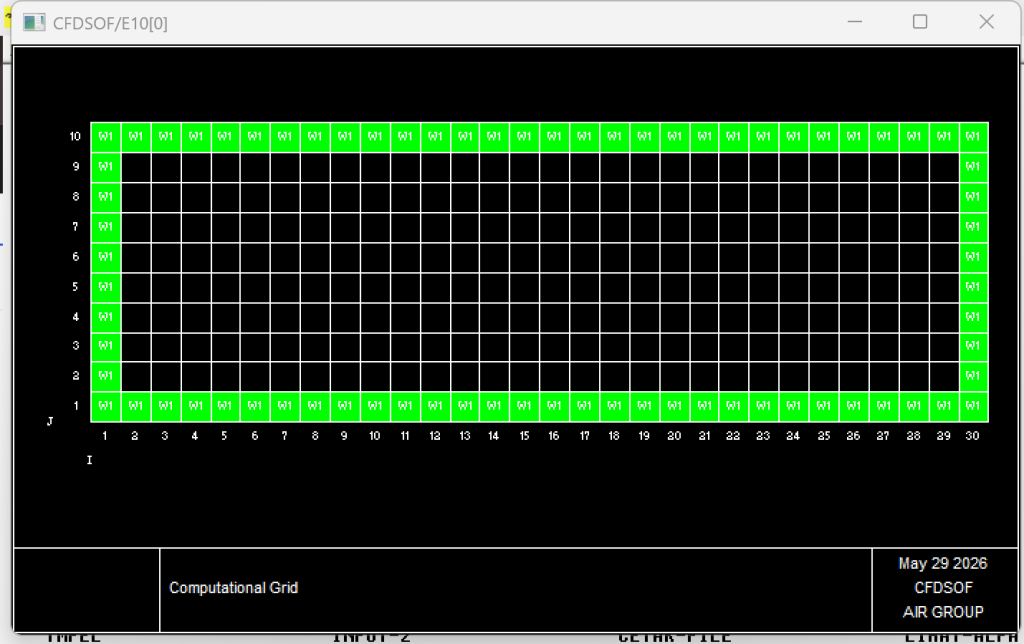
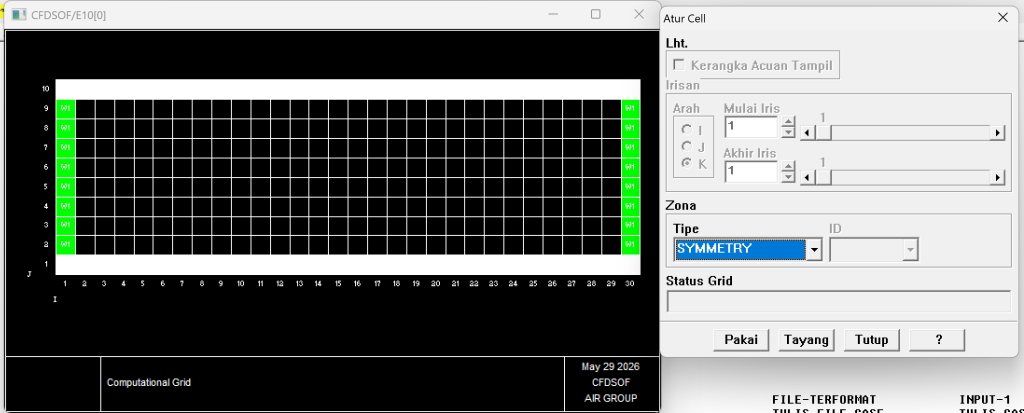
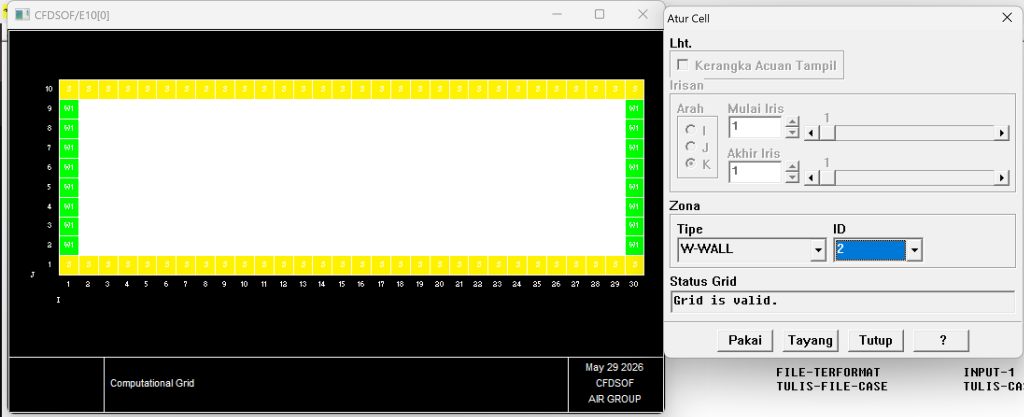
Setelah itu, dapat dipilih bagian kotak yang ingin disetel fungsinya secara langsung, lalu dapat dipilih fungsinya dari drop-down ‘Tipe’, lalu dipilih tipe-nya. Untuk kasus ini, akan digunakan symmetry (untuk bagian atas dan bawah balok, mengisolasikan tembok konduksi dan memastikan tidak ada dampak eksternal dari atas maupun bawah) dan w-wall (untuk menentukan bagian dari balok yang menerima panas, dingin, dan mengkonduksikan panas.). Untuk w-wall, pastikan terbentuk 3 bagian, yaitu bagian kiri, tengah, dan kanan. Pastikan masing-masing bagian memiliki ID yang berbeda untuk membedakan sifat dari masing-masing tembok.
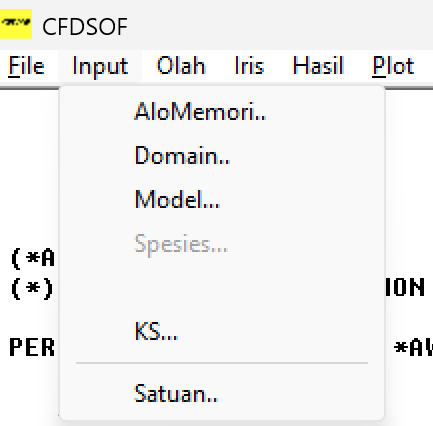
Setelah itu, dapat masuk ke bagian Initial Conditions, dimana dapat disetel kondisi awal dari setiap bagian-bagian yang sudah disetel di bagian Boundary Conditions. Dapat dibuka bagian KS (Kondisi Sempadan), lalu memilih masing-masing zona aktif dan disetel properti yang diinginkannya.
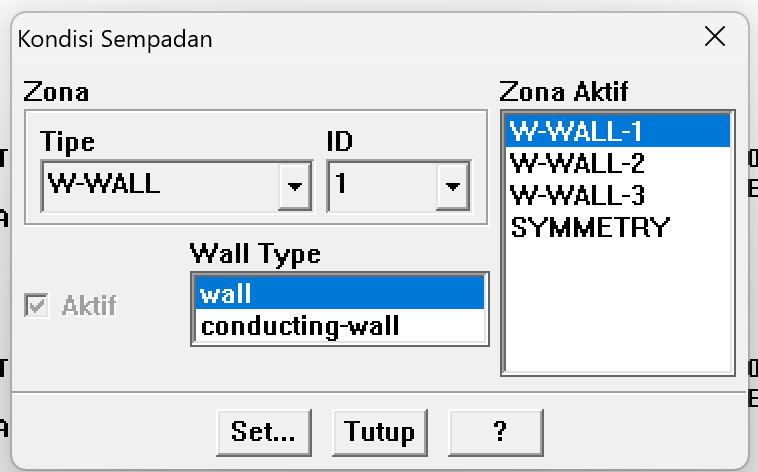
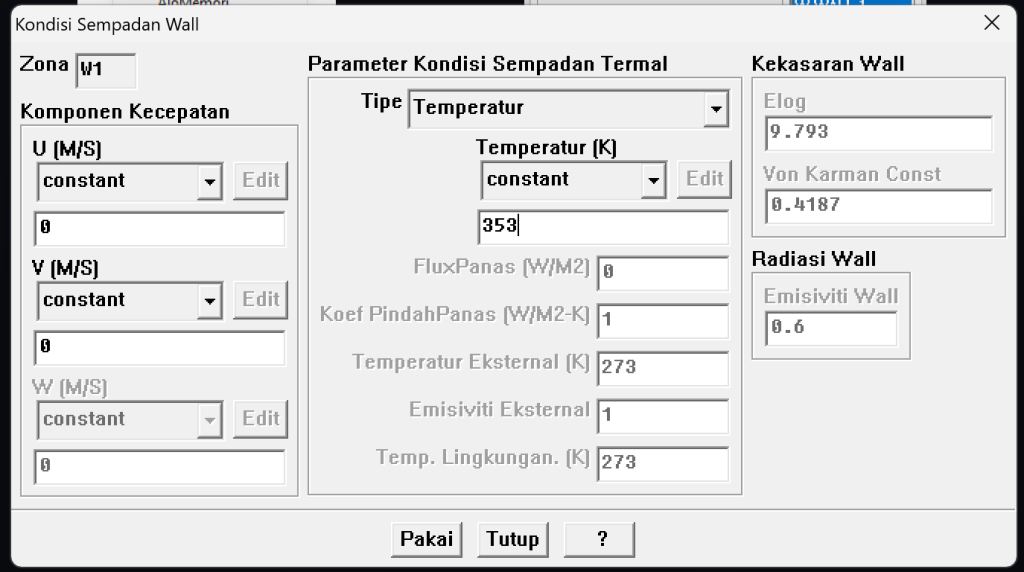
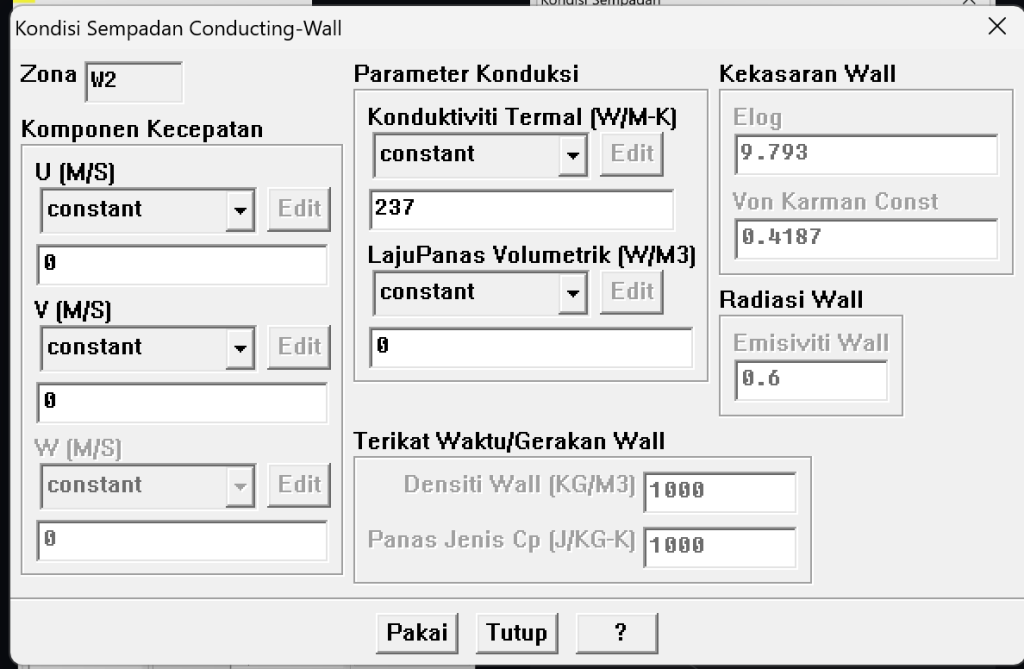
Untuk tembok sisi kiri dan kanan, dapat disetel sebagai wall saja, dengan suhu yang sesuai (kiri 80C = 353K, kanan 0C = 273C). Untuk tembok tengah, dapat disetel sebagai conducting wall dengan heat conductivity 237 W/mK sesuai dengan konduktivitas termal Aluminium. Symmetry tidak perlu disetel. Nilai-nilai lain yang tidak disebut dapat dibiarkan saja karena tidak relevan ke simulasi kasus ini.
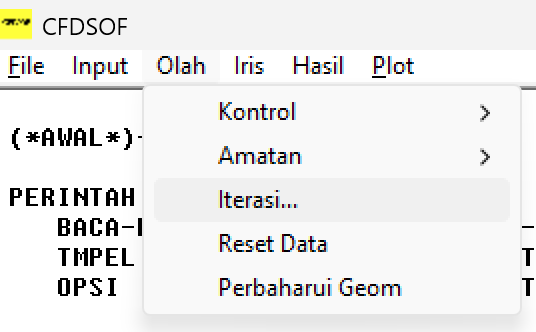
Setelah itu, masuk ke bagian Iterate, dimana simulasi dapat dijalankan perhitungannya, dengan cara memilih bagian Olah lalu Iterasi, dan memilih jumlah iterasi yang diinginkan. Untuk simulasi simpel ini, 200 sudahlah cukup.
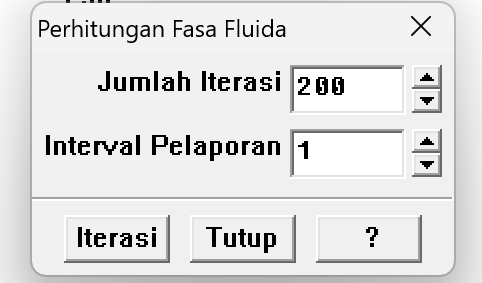
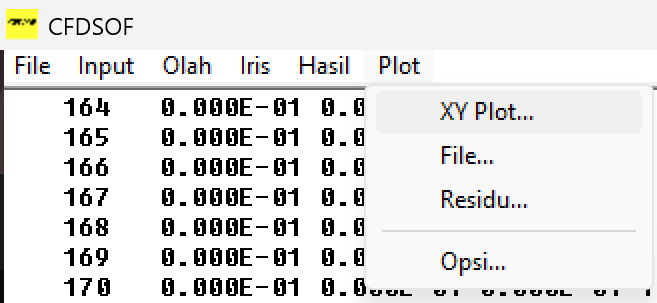
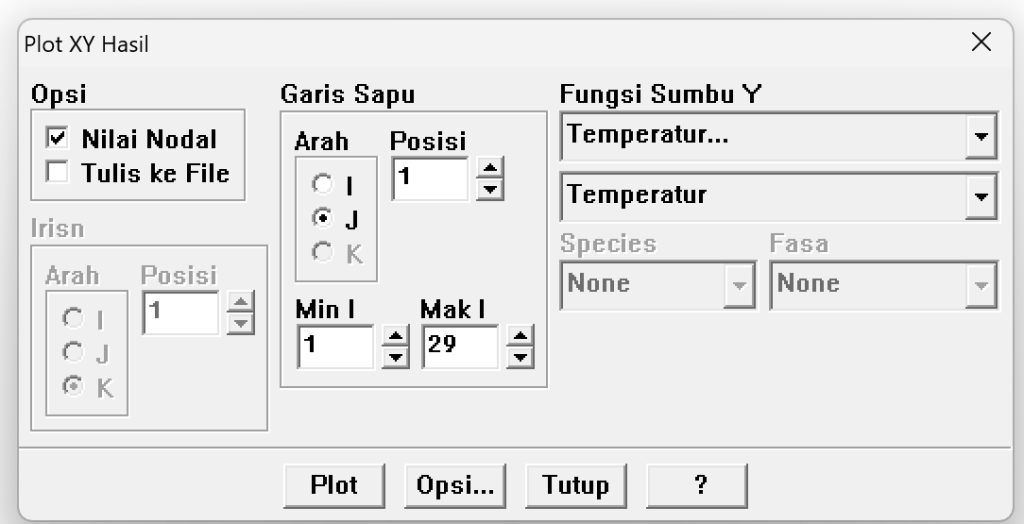
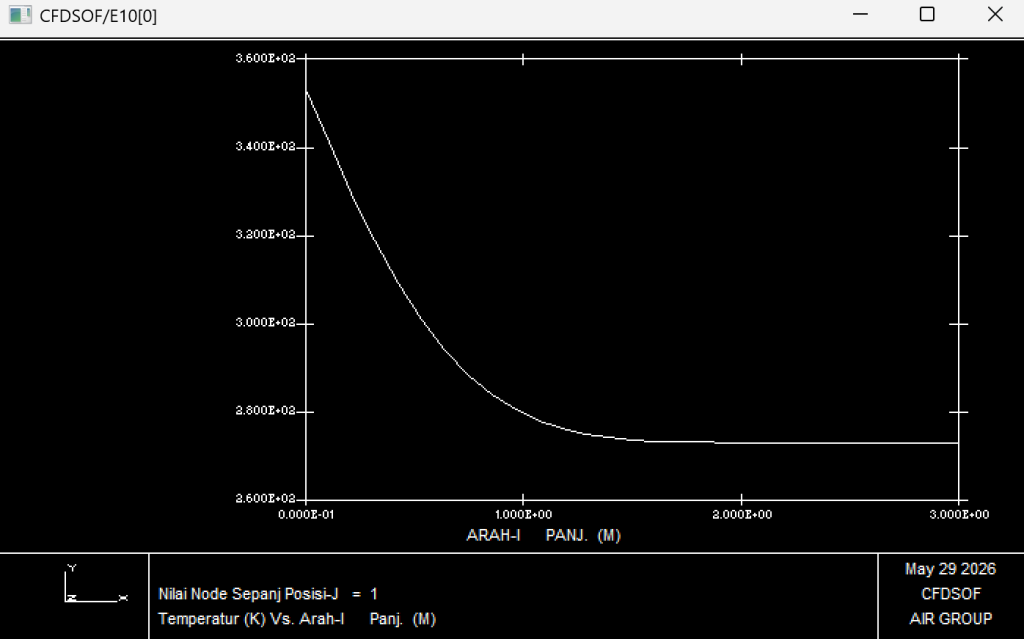
Simulasi sudah selesai! Dari ini, tinggal dilihat hasil-hasil data yang telah didapat. Hal ini dapat dilakukan dengan dua cara, yaitu hasil numerik dan hasil diagram. Hasil numerik dapat dilihat dengan memilih bagian Plot lalu XY Plot, lalu menyetel grafik untuk menunjukkan data yang diinginkan. Untuk kasus ini, ingin ditunjukkan temperatur dengan sumbu j sebagai acuan (panjang 30 sel).
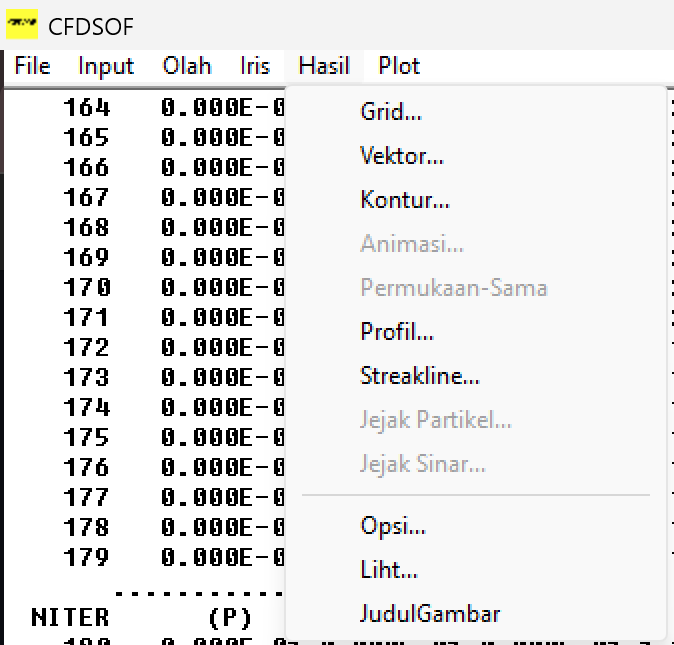
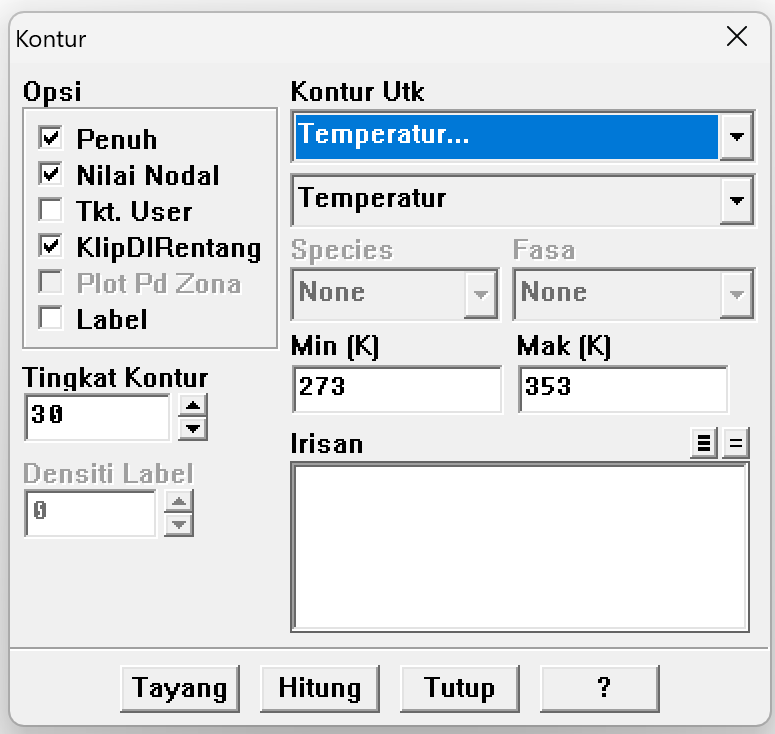
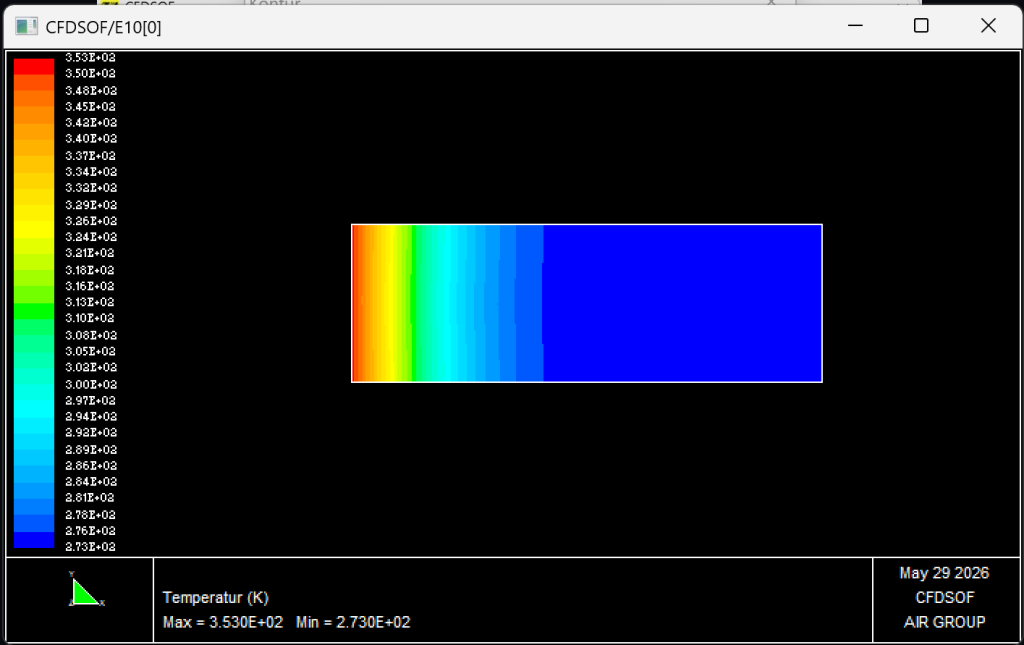
Untuk hasil diagram, dapat ditunjukkan dengan memilih bagian Hasil lalu Kontur, Lalu menyetel grafik untuk menunjukkan data yang diinginkan. Untuk kasus ini yang ingin ditunjukkan adalah Temperatur dengan nilai minimal dan maksimal 0C dan 80C (273K dan 353K). Untuk opsi dapat dinyalakan penuh agar menunjukkan hasil dengan pewarnaan yang lebih mudah dilihat oleh mata.
Itulah penjelasan simpel mengenai cara menggunakan CFDSOF. Berikut video penjelasan serta penggunaan langsung dari CFDSOF:
Sekian dari saya, Terima Kasih.
